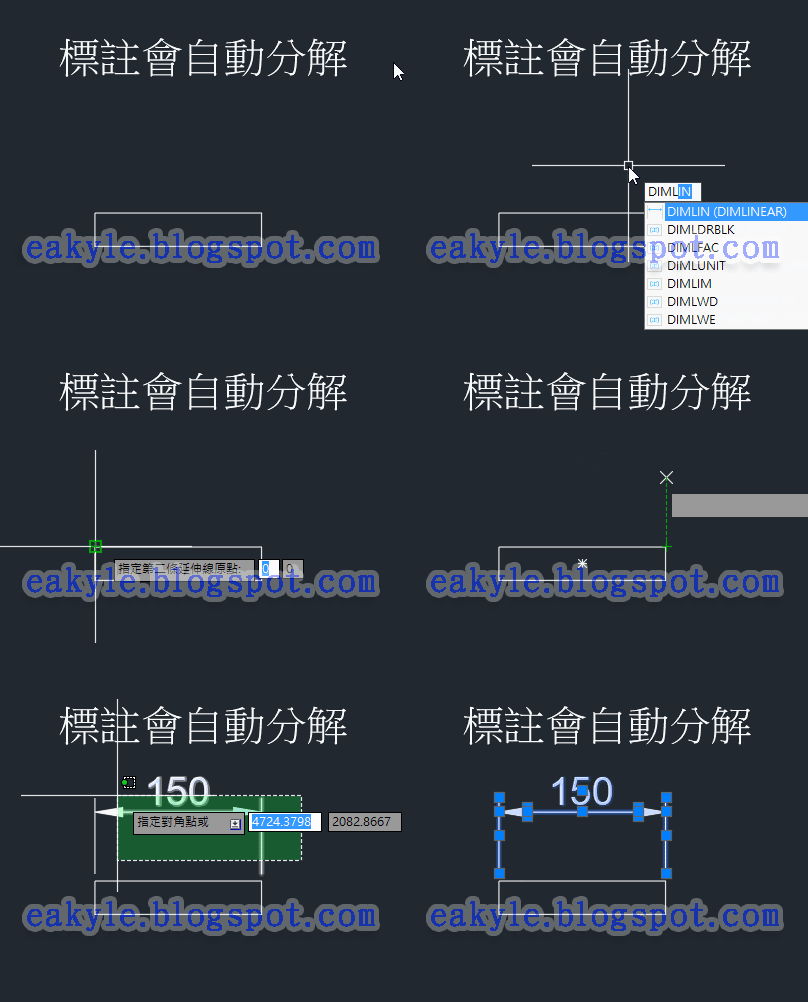
在放置標註文字時,雖然支援直接輸入距離,但是受到鼠標影響,需要一些技巧,否則容易導致有誤差。 方式1:輸入相對點座標 輸入時,使用 @ 代表相對座標 相對的點是標註的第二點 如果向上距離50的話 輸入 @0,50 輸入@0,50 即可完成 其他方向及距離只需要修改相對座標數值即可 缺點:難以適用於斜邊的對齊式標註 方式2:輸入相對距離+角度 輸入時,使用 @ 代表相對座標 相對的點是標註的第二點 如果向上距離50的話 輸入 @50<90 輸入@50<90 即可完成 其他方向及距離只需要修改相對座標數值即可 適用於斜邊的對齊式標註, 缺點 :需要知道角度 。 方式3:直接輸入距離+鼠標 這方式是最常有人用,但也是最會失敗的 因為 這其實是因為受到鼠標方向及 基準 點 (標註的第二點)的影響 示範常見錯誤方式: 示範1-1.鼠標隨便擺個大概方向,直接輸入距離 鼠標隨便擺個大概方向,直接輸入距離 示範1-2.結果實際距離因為 受到鼠標方向及基準 點 ( 標註的第二點 )的影響導致比輸入距離短,加上角度影響,也因此每次使用會有所誤差 。(備註:基準點如果沒設定,在預設上是標註的第二點) 結果實際距離因為受到鼠標方向及基準點(標註的第二點)的影響導致每次使用會有所誤差 示範2.使用正交(F8)或是極座標追蹤(F10) 實際上使用正交(F8)或是極座標追蹤(F10)對選取標註文字位置沒有影響 ,其結果跟示範1相同。 正確方法之一: 鎖點法: 需要使用 物件鎖點(F3) 和 物件鎖點追蹤(F11) 這裡示範鎖點用 中點+互垂點(推薦,可應用在斜邊上) 1.在選取標註文字位置時,選取中點後,拉出顯示互垂點 在選取標註文字位置時,選取中點後,拉出顯示互垂點 2.輸入距離 輸入距離 3.即可達成 即可達成 用 鎖點法:中點+互垂 點 會與 方式1 相比不用改變輸入值,與 方式2 相比不需要知道角度。 而且適用任何角度。 動態展示: 動態展示:鎖點法:中點+互垂點 在AutoCAD 2015上測試與展示 版權所有 ...